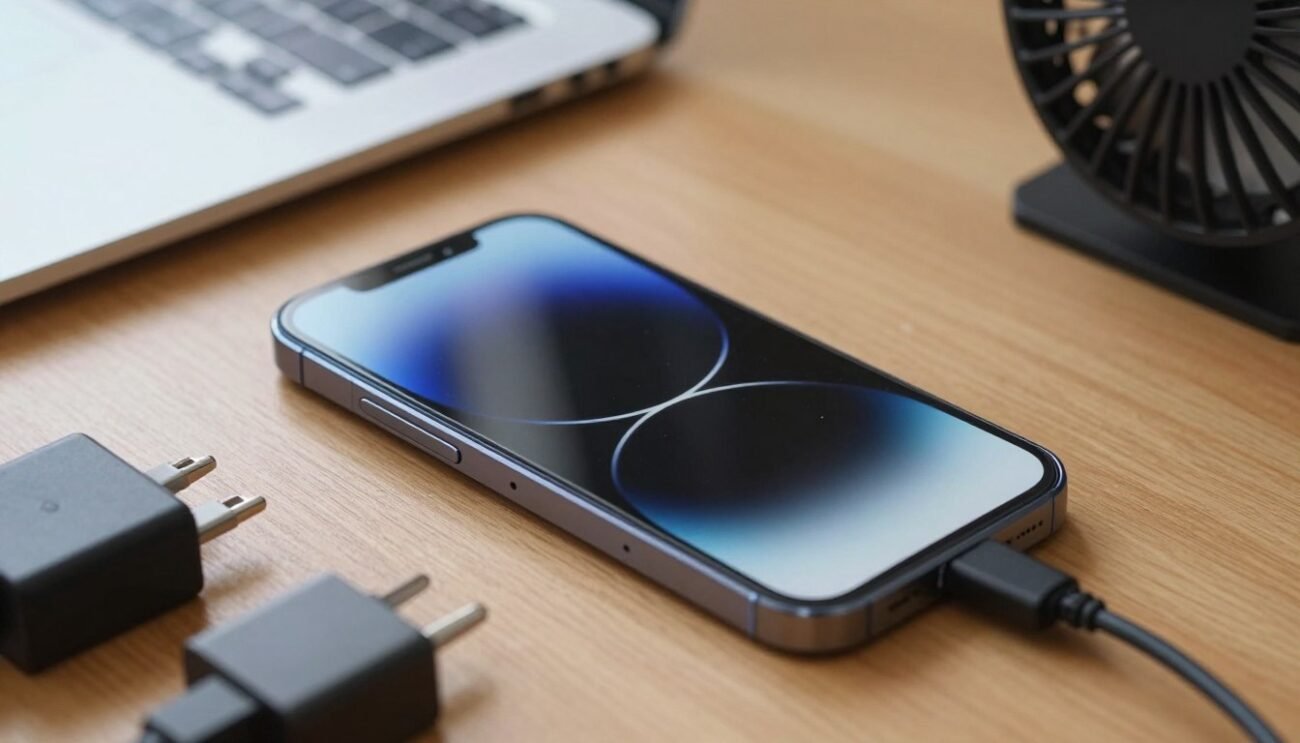
Apakah HP Anda tiba-tiba panas, bahkan saat tidak digunakan? Masalah ini bisa sangat mengganggu dan khawatirkan kerusakan pada perangkat.
HP yang panas bukan hanya masalah kenyamanan. Ini juga bisa merusak komponen internal dan memperpendek umur perangkat.
Untuk mengatasi masalah ini, kita perlu tahu penyebab dan solusi yang tepat. Artikel ini akan membahas penyebab umum dan cara efektif mengatasi HP panas.
Poin Kunci
- Kenali penyebab umum HP menjadi panas.
- Pelajari cara mengatasi HP yang menjadi panas.
- Tips untuk mencegah HP menjadi panas di masa depan.
- Cara memeriksa kesehatan baterai HP.
- Pentingnya perawatan rutin untuk menjaga kinerja HP.
Fenomena HP Cepat Panas dan Bahayanya
HP yang cepat panas bisa menandakan masalah serius. Panas berlebih pada HP tidak hanya masalah kecil. Ini bisa merusak komponen internal dan bahkan berbahaya bagi pengguna.
Overheating bisa merusak baterai dan menurunkan kinerja HP. Penting untuk mengerti dampak negatif suhu berlebih pada komponen smartphone dan cara mengatasinya.
Dampak Negatif Suhu Berlebih pada Komponen Smartphone
Suhu berlebih merusak komponen internal HP, seperti baterai, processor, dan motherboard. Baterai panas menurunkan kapasitas dan umur. Processor yang panas membuat HP lambat dan tidak responsif.
Rentang Suhu Normal untuk Berbagai Jenis Smartphone
Setiap smartphone punya rentang suhu normal yang berbeda. Suhu normal HP biasanya antara 30-40 derajat Celsius saat digunakan normal. Beberapa HP mungkin memiliki rentang suhu yang berbeda, tergantung spesifikasi dan komponen.
Untuk mencegah HP overheating, kenali tips mencegah HP panas. Lakukan langkah pencegahan. Ini menjaga HP tetap optimal dan memperpanjang umurnya.
Penyebab Utama HP Cepat Panas Meski Tidak Digunakan
Mengapa HP Anda cepat panas padahal tidak digunakan? Ada beberapa penyebab utama yang perlu kita ketahui. Penyebabnya bisa dari dalam HP atau dari luar.
Aplikasi yang Berjalan di Latar Belakang
Aplikasi yang berjalan di latar belakang sering kali menyebabkan HP panas. Banyak aplikasi terus berjalan tanpa kita sadari, menguras baterai. Periksa aplikasi yang berjalan di latar belakang dan tutup yang tidak perlu.
Masalah pada Baterai dan Sistem Pengisian Daya
Masalah pada baterai atau sistem pengisian daya juga bisa membuat HP panas. Baterai yang tua atau rusak tidak bekerja dengan baik, sehingga panas. Penggunaan charger yang tidak original juga bisa jadi masalah.
Pengaturan Sistem yang Tidak Optimal
Pengaturan sistem yang salah juga bisa membuat HP panas. Pengaturan kecerahan yang terlalu tinggi atau penggunaan data berlebihan bisa menguras baterai. Optimalkan pengaturan sistem Anda untuk menghemat daya dan mencegah panas.
Mengenali Tanda-tanda HP Mengalami Overheat
Mengenali tanda-tanda HP mengalami overheat sangat penting. Ini membantu mencegah kerusakan lebih lanjut. Peningkatan suhu menandakan bahwa komponen internal bekerja keras.
Gejala Fisik yang Dapat Dideteksi
HP yang overheat menunjukkan gejala fisik yang bisa dilihat. Beberapa tanda umum adalah:
- Peningkatan suhu pada casing HP yang bisa dirasakan saat disentuh
- Baterai yang menghangat atau bahkan panas saat dicas atau digunakan
- Kemunculan notifikasi atau peringatan pada layar HP terkait suhu yang terlalu tinggi
Jika Anda merasakan salah satu atau lebih gejala di atas, segeralah lakukan tindakan pencegahan. Ini untuk menurunkan suhu HP Anda.
Perubahan Performa yang Mengindikasikan Masalah Panas
HP yang overheat juga menunjukkan perubahan performa. Beberapa indikasi adalah:
- Penurunan kecepatan prosesor yang menyebabkan aplikasi berjalan lebih lambat
- Pembekuan atau crash pada aplikasi tertentu
- Penghentian paksa aplikasi oleh sistem untuk mencegah kerusakan lebih lanjut
Jika Anda mengalami beberapa gejala di atas, HP Anda mungkin mengalami masalah overheat. Ini perlu ditangani.
Solusi Cepat untuk HP Cepat Panas yang Bisa Dilakukan Sendiri
HP yang cepat panas bisa diatasi dengan cara sederhana. Anda tidak perlu bantuan teknisi untuk mengatasinya. Ada beberapa langkah yang bisa Anda lakukan.
Langkah-langkah Pendinginan Darurat
Untuk mengatasi HP panas, matikan HP segera. Jika bisa, lepas casing HP untuk pendinginan lebih cepat. Letakkan HP di tempat sejuk, jauh dari sinar matahari.
Menonaktifkan Fitur yang Tidak Digunakan
Matikan fitur seperti Bluetooth dan GPS ketika tidak digunakan. Atur kecerahan layar agar tidak terlalu tinggi. Nonaktifkan aplikasi yang tidak diperlukan.
Aplikasi Pendingin yang Efektif
Ada aplikasi pendingin seperti CPU Cooler atau Cooling Master. Mereka membantu memantau suhu HP dan menutup aplikasi yang menyebabkan panas. Pilih aplikasi yang terpercaya dan memiliki ulasan positif.
Dengan langkah-langkah di atas, HP Anda tidak akan cepat panas lagi. Ini membantu mencegah kerusakan lebih lanjut.
Mengatasi HP Cepat Panas Akibat Masalah Software
Masalah software sering membuat HP cepat panas. Ada beberapa cara untuk mengatasinya. Salah satunya adalah mengidentifikasi dan mengatasi aplikasi yang boros daya.
Cara Mengidentifikasi dan Menghentikan Aplikasi Boros Daya
Untuk mengetahui aplikasi boros daya, cek pengaturan baterai di HP Anda. Cari aplikasi yang banyak menghabiskan daya. Pertimbangkan untuk menonaktifkannya atau menghapusnya jika tidak dibutuhkan.
- Periksa penggunaan baterai di menu pengaturan.
- Identifikasi aplikasi yang paling banyak menghabiskan daya.
- Nonaktifkan atau hapus aplikasi yang tidak diperlukan.
Teknik Membersihkan Cache dan Data Aplikasi
Membersihkan cache dan data aplikasi bisa mengurangi beban sistem HP. Ini juga bisa menurunkan suhu. Anda bisa membersihkannya dengan masuk ke pengaturan aplikasi dan memilih “Hapus Cache” atau “Hapus Data.”
| Aksi | Deskripsi |
|---|---|
| Hapus Cache | Menghapus data sementara yang tidak diperlukan. |
| Hapus Data | Menghapus semua data aplikasi, termasuk pengaturan. |
Reset Aplikasi dan Pembaruan Software
Mengupdate software HP bisa memperbaiki bug yang menyebabkan HP cepat panas. Reset aplikasi yang bermasalah juga membantu.
Dengan mengikuti langkah-langkah di atas, Anda bisa mengatasi HP cepat panas karena software. Pastikan hanya mengunduh aplikasi dari sumber terpercaya. Lakukan pemindaian antivirus secara berkala untuk menjaga HP aman.
Hubungan Antara Pengisian Daya dan Masalah HP Panas
HP sering kali menjadi panas karena kesalahan pengisian daya. Pengisian yang tidak tepat bisa membuat komponen HP terlalu panas. Ini bisa merusak baterai dan komponen lainnya. Penting untuk tahu bagaimana pengisian daya mempengaruhi suhu HP Anda.
Dampak Charger Tidak Original pada Suhu HP
Charger palsu bisa sangat mempengaruhi suhu HP. Mereka sering kali tidak memenuhi standar keamanan dan kualitas charger original. Ini bisa menyebabkan pengisian daya yang tidak efisien dan panas berlebih. Penggunaan charger yang tidak sesuai bisa merusak baterai dan komponen pengecasan, meningkatkan risiko overheating.
Menggunakan HP Saat Charging: Baik atau Buruk?
Menggunakan HP saat diisi daya sering jadi pertanyaan. Pada dasarnya, ini tidak langsung menyebabkan overheating. Namun, ini bisa meningkatkan beban pada baterai dan prosesor, meningkatkan suhu HP. Jika Anda harus menggunakan HP saat charging, hindari aktivitas berat, seperti bermain game atau menonton video panjang.
Cara Pengisian Daya yang Aman untuk Mencegah Overheat
Ada beberapa cara untuk mengisi daya HP dengan aman. Pertama, gunakan charger original atau yang resmi. Kedua, hindari mengisi daya di tempat panas atau terkena sinar matahari langsung. Ketiga, jangan biarkan HP Anda terisi daya terlalu lama, karena ini bisa membuat baterai terlalu panas.
Dengan memahami hubungan antara pengisian daya dan masalah HP panas, Anda bisa mengambil langkah pencegahan. Ini akan menjaga HP Anda tetap aman dan berfungsi dengan baik.
Optimasi Pengaturan Sistem untuk Mencegah HP Panas
Mengoptimalkan pengaturan sistem HP Anda bisa mencegah overheating. Dengan beberapa penyesuaian sederhana, suhu HP Anda tetap normal. Ini juga meningkatkan kinerjanya.
Pengaturan Baterai yang Menghemat Daya
Mengatur kecerahan layar ke tingkat yang nyaman sangat membantu. Aktifkan mode kecerahan otomatis untuk menghemat daya. Mematikan GPS dan Bluetooth saat tidak digunakan juga mengurangi konsumsi baterai.
Mode Hemat Energi yang Efektif untuk Berbagai Merek HP
HP modern punya mode hemat energi. Mode ini membatasi kinerja prosesor dan mengurangi kecerahan layar. Ini juga mematikan aplikasi latar belakang yang tidak perlu.
Pentingnya Update Sistem Operasi Secara Berkala
Update sistem operasi secara berkala penting untuk kinerja HP yang optimal. Update ini seringkali memperbaiki bug dan meningkatkan efisiensi daya. Ini membantu mencegah overheating.
| Pengaturan | Deskripsi | Manfaat |
|---|---|---|
| Kecerahan Otomatis | Mengatur kecerahan layar secara otomatis | Menghemat daya |
| Mode Hemat Energi | Mengurangi konsumsi daya dengan membatasi kinerja prosesor | Mengurangi panas |
| Update Sistem Operasi | Memperbarui sistem operasi secara berkala | Meningkatkan efisiensi daya dan kinerja |
Dengan mengoptimalkan pengaturan sistem HP Anda, Anda bisa menggunakan HP dengan baik. Ini menjaga kinerjanya tetap optimal.
Perawatan Fisik HP untuk Menghindari Masalah Panas Berlebih
Salah satu cara efektif untuk mencegah HP terlalu panas adalah dengan melakukan perawatan fisik yang tepat. Ini tidak hanya menjaga HP tetap berkinerja baik. Tapi juga memperpanjang umur komponennya.
Teknik Membersihkan HP dari Debu dan Kotoran
Membersihkan HP dari debu dan kotoran sangat penting. Ini membantu sirkulasi udara yang baik. Gunakan kain lembut yang sedikit dibasahi untuk membersihkan bagian luar HP.
Untuk bagian sulit dijangkau, seperti port pengisian daya, gunakan kuas kecil atau alat pembersih khusus.
Pemilihan Casing yang Tepat untuk Sirkulasi Udara
Pemilihan casing yang tepat sangat penting. Pilih casing yang terbuat dari bahan yang breathable. Ini memungkinkan sirkulasi udara yang baik di sekitar HP.
Hindari casing yang menutupi ventilasi atau lubang pendingin.
Penyimpanan HP di Lingkungan yang Tepat
Meletakkan HP di tempat tertutup bisa memperparah masalah panas. Simpan HP di tempat terbuka dengan sirkulasi udara yang baik. Hindari tempat yang terlalu panas atau terkena sinar matahari langsung.
| Tips Perawatan | Manfaat |
|---|---|
| Membersihkan HP secara berkala | Mengurangi risiko overheating |
| Memilih casing yang breathable | Meningkatkan sirkulasi udara |
| Menyimpan HP di tempat terbuka | Mencegah penumpukan panas |
Dengan perawatan fisik yang tepat, risiko HP terlalu panas bisa berkurang. Ini menjaga kinerja HP tetap optimal.
Kapan Harus Membawa HP ke Pusat Servis Resmi
Jika HP Anda cepat panas dan Anda sudah coba banyak cara, mungkin saatnya ke pusat servis resmi. Kerusakan hardware atau masalah baterai sering memerlukan bantuan ahli.
Tanda-tanda Kerusakan Hardware yang Mempengaruhi Suhu
Kerusakan hardware bisa membuat HP Anda cepat panas. Ini termasuk komponen yang rusak, seperti prosesor atau baterai yang tidak optimal. Jika HP sering restart sendiri atau aplikasi sering crash, itu tanda kerusakan.
Beberapa kerusakan hardware sulit dideteksi tanpa alat khusus. Jika Anda curiga ada kerusakan, sebaiknya bawa HP ke pusat servis resmi.
Masalah Baterai yang Memerlukan Penanganan Profesional
Masalah baterai seperti bengkak atau cepat habis daya bisa membuat HP panas. Jika baterai bengkak atau HP mati tiba-tiba, itu tanda baterai perlu diganti.
Jika masalah ini terus berlanjut, sebaiknya konsultasikan dengan teknisi. Mereka bisa membantu mengidentifikasi masalah dan memberikan solusi yang tepat.
Kesimpulan
Memahami penyebab dan langkah pencegahan bisa menjaga HP Anda tetap optimal. Anda bisa mengidentifikasi aplikasi yang berjalan di latar belakang. Ini membantu mengoptimalkan pengaturan sistem.
Untuk mencegah hp overheat, ada beberapa cara. Pastikan Anda menonaktifkan fitur yang tidak digunakan. Membersihkan cache dan data aplikasi juga penting. Jika perlu, lakukan reset aplikasi.
Jika HP Anda terus panas, cek kondisi hardware dan software. Perawatan fisik HP secara teratur sangat membantu. Gunakan charger yang original untuk menghindari masalah.
Dengan mengikuti tips dan trik ini, HP Anda akan tetap prima. Anda bisa menghindari masalah overheat.
